设置
设置
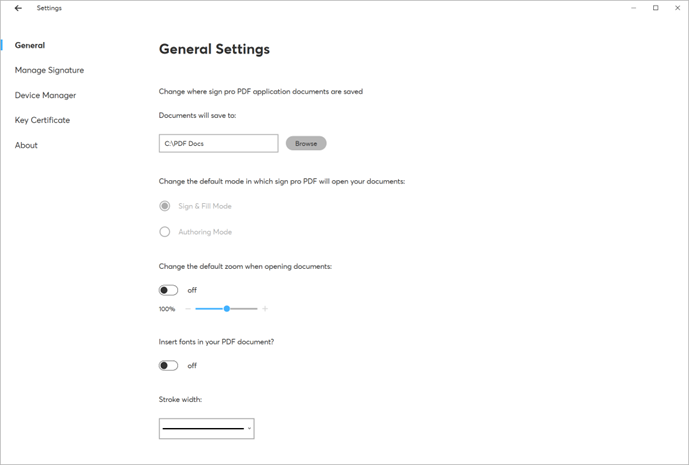
默认文件夹
指定 Save-As(另存为)操作时的默认文件夹。
默认模式
如果安装了合适的许可证,默认操作模式可更改:
- Sign & Fill(签名和填写)
- Authoring(编辑)
默认缩放
启用选择默认缩放级别。
插入字体
启用后可将字体嵌入保存的 PDF 文件中。 在表单字段中使用非拉丁字符需要嵌入字体。关闭该选项可以减小保存文件的大小,但也会 降低对非拉丁字符的支持。 关闭该选项并不会从现有文件中删除嵌入字体。
笔划宽度
选择绘制注解和签名的线条宽度。
管理签名
默认签名类型
-
FSS: (法证签名存储)以 Wacom 专利签名格式保存的签名可用于支持该格式的应 用程序,例如 SignatureScope 和 Dynamic Signature Verification(动态签名验 证)
-
ISO: 以 ISO 标准签名格式保存的签名可导出至同样认可该标准的第三方应用程序
两种格式的签名都与压感笔数据和签名信息保存在一起,包括签字人姓名(Signatory Name)和 Reason for signing(签名原因)。
签名字段中的签名信息
使用切换钮来显示或隐藏签名下方的签名信息,包括签名人姓名、签名原因和签名时的日 期/时间。
设置签名区域最小尺寸
可设置签名框最小尺寸的选项。可以通过 sign pro Settings(设置)->Manage Signature (管理签名)来完成。在那里,签名区域的宽度和高度可以根据用户偏好进行调整。
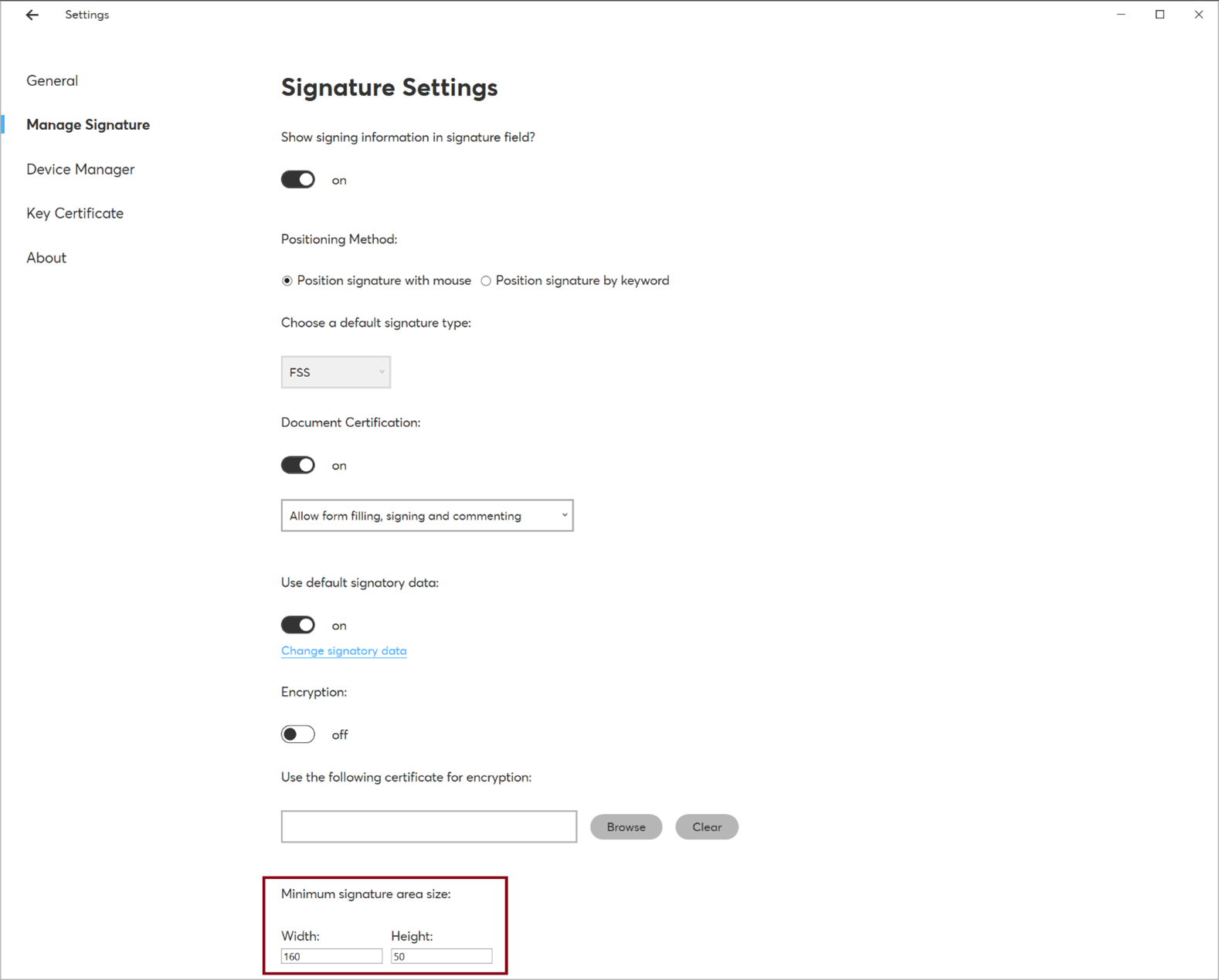
定位方法
可选通过关键字而非鼠标定位签名的选项。其他配置包括签名类型(FSS 与 ISO)、字 段宽度/高度和用户偏好使用的关键字。
文档认证
为了防止已签名文档被更改,您应当选择该选项以使第一个签名认证该文档。此外您还可 以选择以下选项之一:
- Allow form filling, signing and commenting(允许填写表单、签名和评论)
- Allow form filling and signing only(只允许填写表单和签名)
- Do not allow any changes to the document(不允许对文档进行任何更改)
使用默认签名人数据
在 Off(关闭)位置,如果添加新签名,会提示:
- Signatory name(签字人姓名)
- Reason for signing(签名原因)
在 On(开启)位置将使用用户预设值。您可以使用“Change signatory data”(更改签字人数 据)对这些值进行编辑。如果用户只设置了其中一个字段的值,则在签名期间将提示 输入剩余字段。
加密
启用加密技术可为保存于文档中的签名数据提升安全等级。 若要使用该选项,您必须指定用于加密的数字证书。文档接收方需要证书密钥才能提取出 签名数据。 通常证书由第三方以.CER 文件的形式提供,包含所有者和公开密钥的相关信息。
若要使用由 sign pro PDF 生成的自签名.P12 证书,首先在 Windows Certificate Manager
工具(Certmgr.msc)中打开证书,然后将其导出为.CER 文件。
s
密钥证书
使用 settings(设置)页面指定文档签名过程中所用的数字证书。
按照所提供的说明,使用 Create New(新建)选项创建一个新证书。使用 Browse File (浏览文件)选项选择一个密钥文件。
使用 Browse Personal Store(浏览个人商店)选项选择一个保存在 Windows 证书存储中 的密钥。您可运行 Windows Certificate Manager 工具(Certmgr.msc)查看已有的个人 证书。
关于
Settings(设置)页面显示版本信息和当前许可模式。
许可方式
使用 Manage License(管理许可证) 选项,可更改许可模式或安装新 的许可证。已购许可证以文本串的形式提供,若要去除试用模式下使用
的水印,需要使用该许可证。将许可证文本粘贴到“Premium Mode”(高级模式)字段,或使用 Add license key from PC (从 PC 添加许可证密钥) 浏览至包含许可证文本的文件:
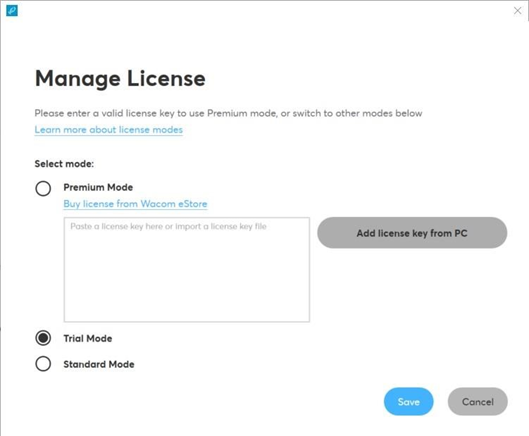
此外,用户可以使用远程许可服务激活 sign pro 许可证。为了实现这一目标,本地机器必须 允许 https 端口 (443)上的出站连接。在这种情况下,对用户而言,从电脑的“设置”选项访问端口 443 颇为 重要。
Standard Mode(标准模式)和 Trial Mode(试用模式)的区别:
| 功能 | 标准模式 | 试用模式(带水印) |
|---|---|---|
| 使用 Wacom 设备签名 | ✓ | ✓ |
| 文档注解 | ✓ | ✓ |
| 使用键盘填写表单 | ✓ | ✓ |
| 使用手写识别填写表单 | ✗ | ✓ |
| 模板管理 | ✗ | ✓ |
| ISO 格式和签名加密 | ✗ | ✓ |
| 使用第三方设备签名 | ✗ | ✓ |
| sign pro PDF API 支持 | ✗ | ✓ |
其他设置
关于附加配置选项,例如默认情况下在数位板显示屏上打开 sign pro 或指定与 Citrix 搭配使 用的显示 器,请阅读 API 规范。
更多信息
关于更多信息,请在线查看:sign pro PDF 版本 4 的常见问题。
已知问题
如果用户放置复选框字段,随后通过墨水笔工具在其附近绘制(使用触控功能、鼠标或数字 笔),单击复选框字段附近的图形,每次点击或轻敲数字笔或手指时将勾选或取消勾选复选 框。这是 Pdfium 库 的问题,不受 Wacom 控制